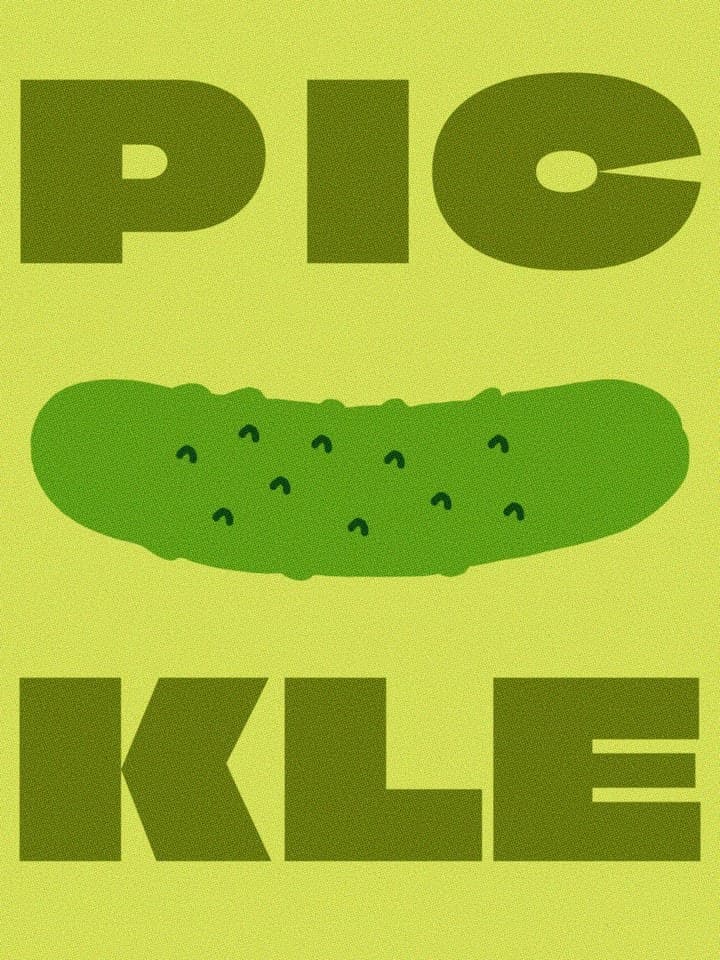
PICkle
PICkle のショートカットで撮ったスクリーンショットをまとめる macOS の整理アプリ。デスクトップではなく「ピクルスの瓶」フォルダへ、撮った時刻とともに次々と。
デスクトップに散らばっていたスクリーンショットを、一か所に集めます。
PICkle のショートカットで撮ったキャプチャは、[書類] フォルダのなかの ‘ピクルスの瓶’ に、撮った時刻とともに保存されます。
必要なときにメニューバーから取り出して、その場ですぐに編集してください。
PICkle gathers the screenshots that used to scatter across your desktop. Captures taken with PICkle's shortcut are saved into the 'PICkle bottle' folder in Documents, timestamped. Pull one from the menu bar whenever you need it, and edit it right there.
機能
メニューやポップアップを開いたままの状態で撮影できます。macOS 標準の撮影方式をそのまま使うため、撮影を始めても開いていたメニューが閉じることはありません。
PICkle のショートカットで撮ると、[書類] フォルダのなかの「ピクルスの瓶」に保存されます。ファイル名に撮影時刻が記録されるので、あとから探すのも簡単です。
ペン・ぼかし/モザイク・ウォーターマーク・切り抜きを、撮ったその場で使えます。最大 8 倍まで拡大して細かく整え、⌘Z 一度で元に戻せます。
メニューバーのピクルス瓶アイコンを押すと、最近のキャプチャがひと目で見渡せます。必要な場所へドラッグ&ドロップしてすぐに使えますし、瓶がいっぱいになるとアイコンも満杯の瓶に変わります。
初期設定では 30 日を過ぎると自動で整理されます(7〜90 日、またはオフ)。削除されたキャプチャはゴミ箱へ移るので、いつでも元に戻せます。
設定で韓国語と English を選ぶと、その瞬間にアプリ全体が切り替わります。再起動は必要ありません。
⇧⌥S 保存 · ⇧⌥D 編集 · ⇧⌥A クリップボードへコピー · ⇧⌥F 保管トレイ。すべて設定から変更でき、macOS 標準の撮影ショートカットには手を触れません。
ウォーターマークに “피클”(ピクルス)と書くと、小さなイベントが始まります。ぜひご自身でお確かめください。
ダウンロード・もっと見る
ダウンロードと使い方は pizza-clip.com の製品ページでご確認いただけます。インストール後は自動アップデートが、つねに最新の状態を保ちます。